Inventário
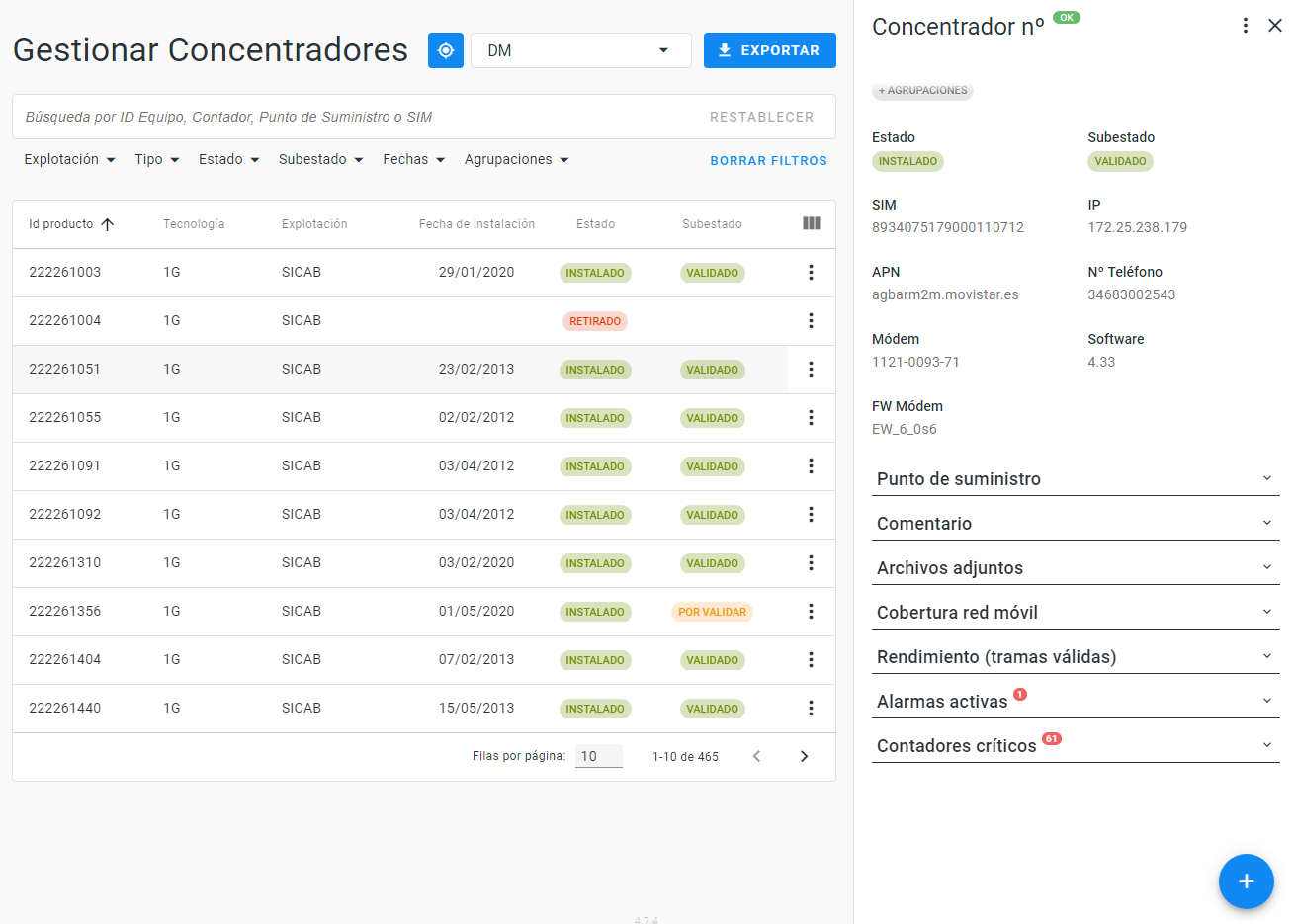
Gerir Concentradores
Permite ao utilizador consultar informação e realizar ações no parque de concentradores. Este ecrã é formado por:
- Localizador: indica a exploração e o cliente ao qual pertence um concentrador.
- Botão Exportar : permite descarregar a informação em formato CSV ou Excel.
- Motor de pesquisa: permite procurar por: concentrador, SIM, modem ou ponto de fornecimento.
- Filtros: situados na parte inferior do motor de pesquisa, permitem realizar uma procura mais delimitada filtrando por:
- Exploração
- Tipo: 1G ou 2G
- Estado
- Subestado
- Datas: de alta , instalação ou baixa
- Agrupamentos
- Tabela, formada pelas seguintes colunas: ID concentrador; Tipo; Exploração; Data de Instalação; Estado e Subestado.
- Ações complementares consultar a explicação.
- Carregar Ficheiro, permite gerir os concentradores de maneira massiva. Este botão está situado na parte inferior direita do ecrã. [consultar a explicação] (loader.md#añadir-concentradores)
Ao clicar num concentrador da tabela, na direita do ecrã, visualiza um painel lateral que permite:
- Conhecer o número de série do concentrador selecionado e o seu estado: OK ou KO.
- Modificar o estado e subestado do concentrador (em "Ações complementares").
- Adicionar comentários (em "Ações complementares").
- Criar Agrupamentos. consultar a explicação.
- Consultar:
- Informação relativa ao concentrador: estado, subestado, número de SIM, IP, APN, número de telefone, modem, software e FW modem.
- Ponto de fornecimento. Nesta secção é possível: consultar o Ponto de fornecimento, geolocalizar o concentrador num mapa e consultar - Pseudónimo do Ponto de fornecimento, caso tenha um.
- Comentários.
- Ficheiros anexados. Nesta secção é possível: carregar, consultar ou eliminar um ficheiro. De momento, esta secção está pensada para carregar um único ficheiro.
- Cobertura rede móvel: gráfico que informa sobre o valor máximo de RSSI com o qual comunicou o concentrador selecionado, durante os últimos 15 dias.
- Rendimento (tramas válidas): gráfico que informa sobre o total de tramas válidas processadas por cada uma das portas do concentrador, durante os últimos 15 dias.
- Alarmes ativos do concentrador. Secção que informa sobre: Tipo de alarme, data em que o alarme (dia e hora) foi ativado e total de dias que está ativo.
- Contadores críticos. Secção que informa sobre: contador, exploração e ponto de fornecimento.
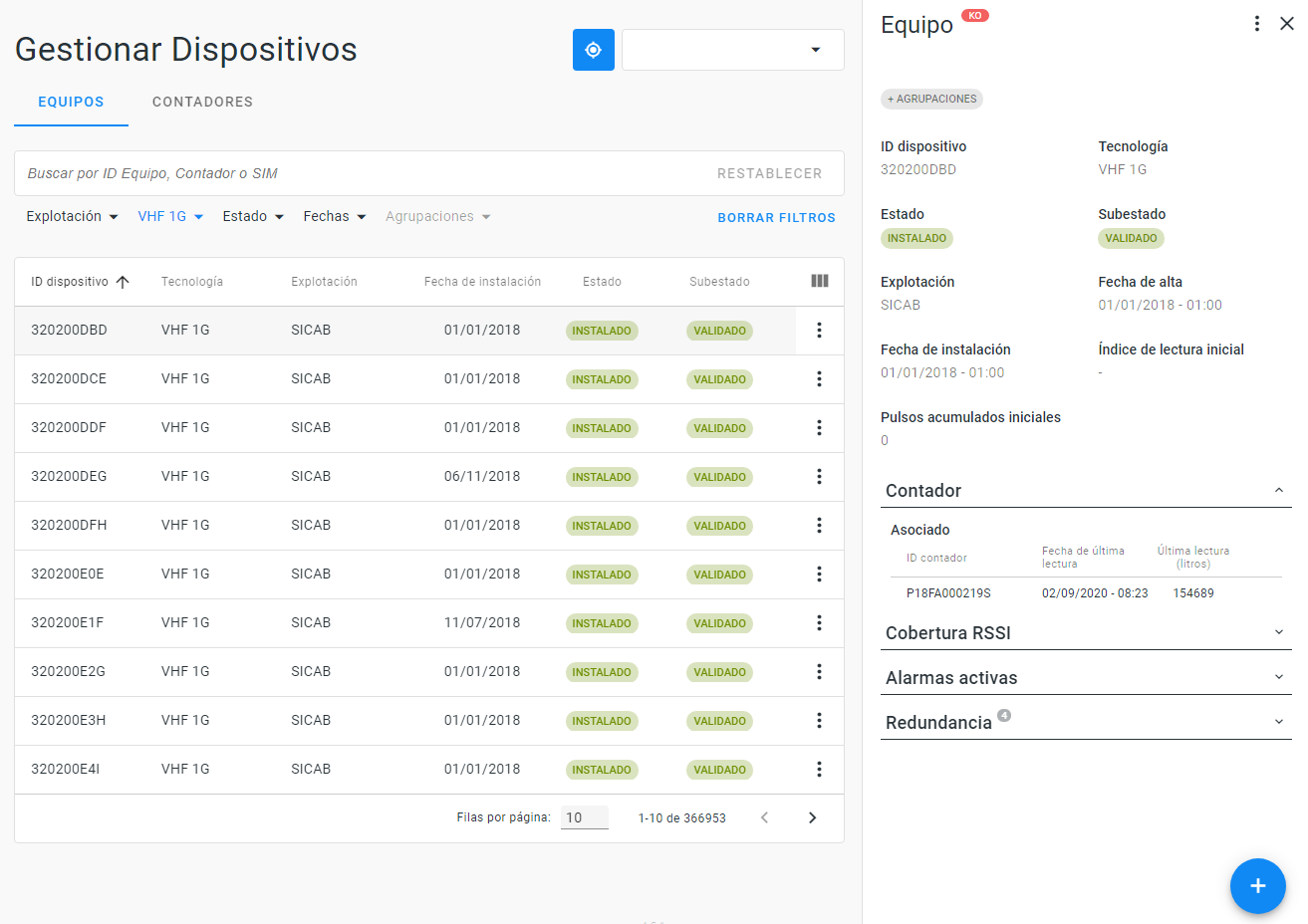
Gerir Dispositivos
Permite ao utilizador consultar informação e realizar ações sobre o parque de dispositivos. Este ecrã é formado por dois separadores:
Equipamentos:
Formado por:
Localizador: indica a exploração e o cliente a que pertence um equipamento.
Botão Exportar: permite descarregar a informação em formato CSV ou Excel.
Motor de pesquisa: permite pesquisar por: equipamento, contador, pontos de fornecimento, SIM ou apólice.
Filtros: situados na parte inferior do motor de pesquisa, permitem realizar uma procura mais delimitada filtrando por:
- Exploração
- Tipo de tecnologia
- Estado
- Subestado
- Datas: de alta, instalação ou baixa.
- Agrupamentos
Tabela, formada pelas seguintes colunas: ID equipamento; Contador; Tecnologia; Exploração; Apólice; Rede de distribuição; Pseudónimo; Controlo; GC; Data de instalação; Estado e Subestado. As colunas a visualizar na tabela podem ser configuradas com o botão "Visualizar colunas", disponível na parte superior direita da tabela.
Ações complementares
Carregar Ficheiro, permite gerir equipamentos de maneira massiva. Este botão está situado na parte inferior direita do ecrã. consultar a explicação.
Ao clicar num equipamento da tabela, à direita do ecrã, um painel lateral permite:
- Conhecer o equipamento selecionado e o seu estado: OK ou KO. -Modificar o estado e o subestado do equipamento (em "Ações complementares").
- Reprocessar leituras (em de "Ações complementares")
- Configurar equipamento iMeter ou Hydrosense (em "Ações complementares").
- Crear Agrupaciones.
- Consultar:
- Informação relativa ao equipamento: ID do dispositivo, tecnologia, estado, subestado, exploração, data de alta, data de instalação e k emissor. Se se tratar de um módulo VHF também informa sobre: modelo emissor, índice de leitura inicial e impulsos acumulados iniciais; e se se tratar de um equipamento iMeter: modelo emissor, SIM, IP, APN, N.º telefone, índice de leitura inicial e impulsos acumulados iniciais.
- Contador(es) associados: Para aqueles equipamentos associados a um contador, esta secção detalha o/os contadores associado/s ao equipamento, a data e a hora da última leitura e a última leitura (em litros). Nos equipamentos BUS-VHF também indica a posição. Ao clicar no número de série do contador, a informação do painel lateral muda para a disponível no separador Contadores.
- Alarmes ativos: Tipo de alarme, última ligação e dias ativos.
Segundo a tecnologia, o painel lateral inclui a seguinte informação:
VHF:
- Cobertura RSSI
- Redundância. Esta secção detalha os concentradores que realizam a leitura do equipamento. Por cada concentrador, informa sobre: Concentrador, última ligação (data e hora) e nível de cobertura.
BUS-VHF:
- Nível de bateria
- Cobertura RSSI
- Redundância. Esta secção detalha os concentradores que realizam a leitura do equipamento. Por cada concentrador, informa sobre: Concentrador, última ligação (data e hora) e nível de cobertura.
iMeter ou Hydrosense:
- Nível de bateria
- Cobertura rede móvel. Gráfico que informa sobre o valor máximo de RSSI para a comunicação do concentrador selecionado, durante os últimos 15 dias.
- Configuração, recebida do dispositivo: Última configuração recebida (data e hora), Frequência de leitura (minutos) e Frequência de ligação.
Reprocessar leituras
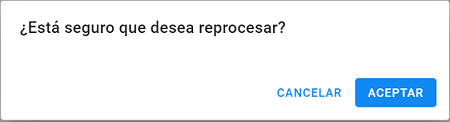
No separador Equipamentos, o botão Ações complementares disponível, tanto na tabela, como no painel lateral, permite ter leituras desde a data de instalação com um máximo de três meses. Ao selecionar "Reprocessar", uma janela emergente solicitará a confirmação deste reprocessamento.
Configurar um equipamento iMeter ou Hydrosense
No separador Equipamentos, o botão Ações complementares disponível, tanto na tabela, como no painel lateral, permite configurar um equipamento iMeter ou Hydrosense. Ao selecionar "Configurar", pode aceder a um painel no qual um utilizador pode configurar um dispositivo iMeter.
Os possíveis campos a configurar são:
- Frequência de leitura: pode ser 1, 5, 10, 15, 30 min ou 1 hora.
- Frequência de ligação: Cada hora, diária, semanal ou mensal.
- Dispersão: de 0 s a 3600 s.
- Número de tentativas: de 0 a 3.
- Tempo entre novas tentativas: de 1 min e 45 min
- Meter option: Config 0, 8, 16, 40 ou 56. Além dos campos a configurar, visualiza a informação dos servidores.
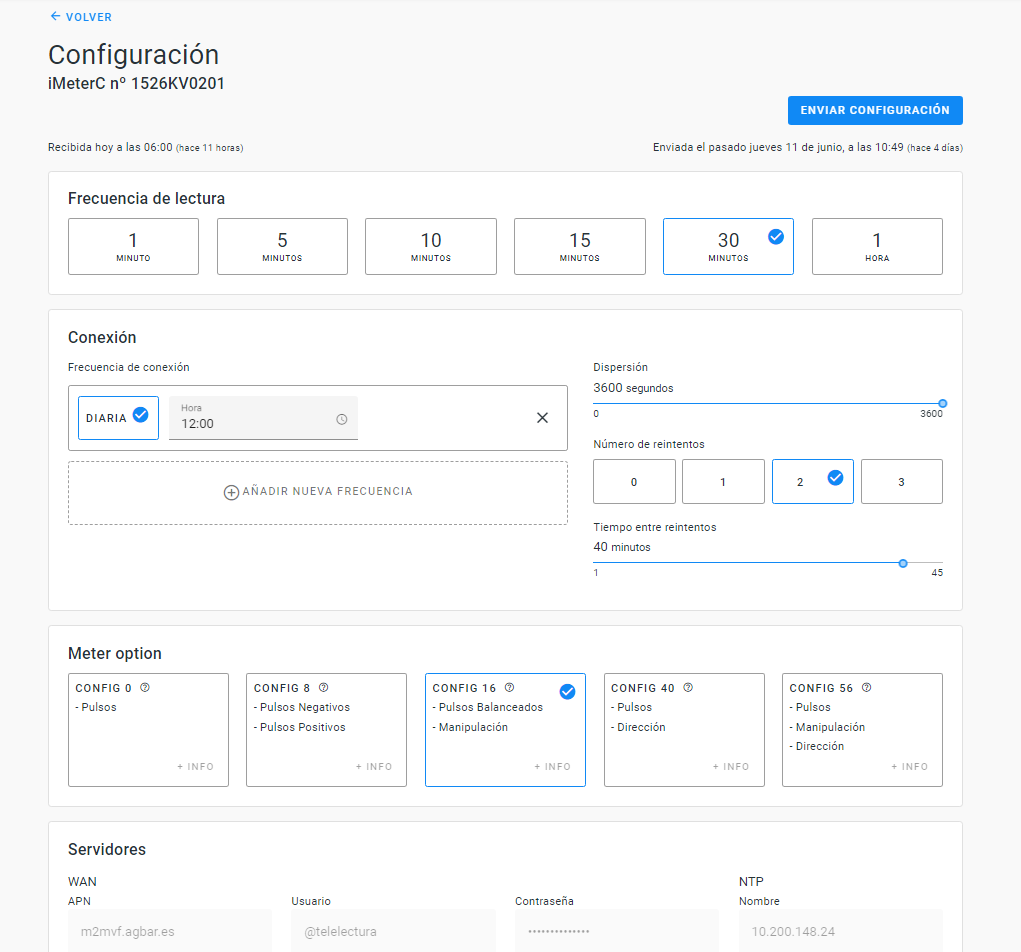
Este painel pode:
- Mostrar a configuração recebida pelo iMeter. Neste caso, a parte superior esquerda mostra a data e a hora da receção para a referida configuração.
- Mostrar a configuração guardada por um utilizador. Neste caso, a parte superior direita mostra a data e a hora em que o utilizador enviou a referida configuração.
- Não Mostrar configuração. Neste caso, todos os campos serão acompanhados por sinais de exclamação.
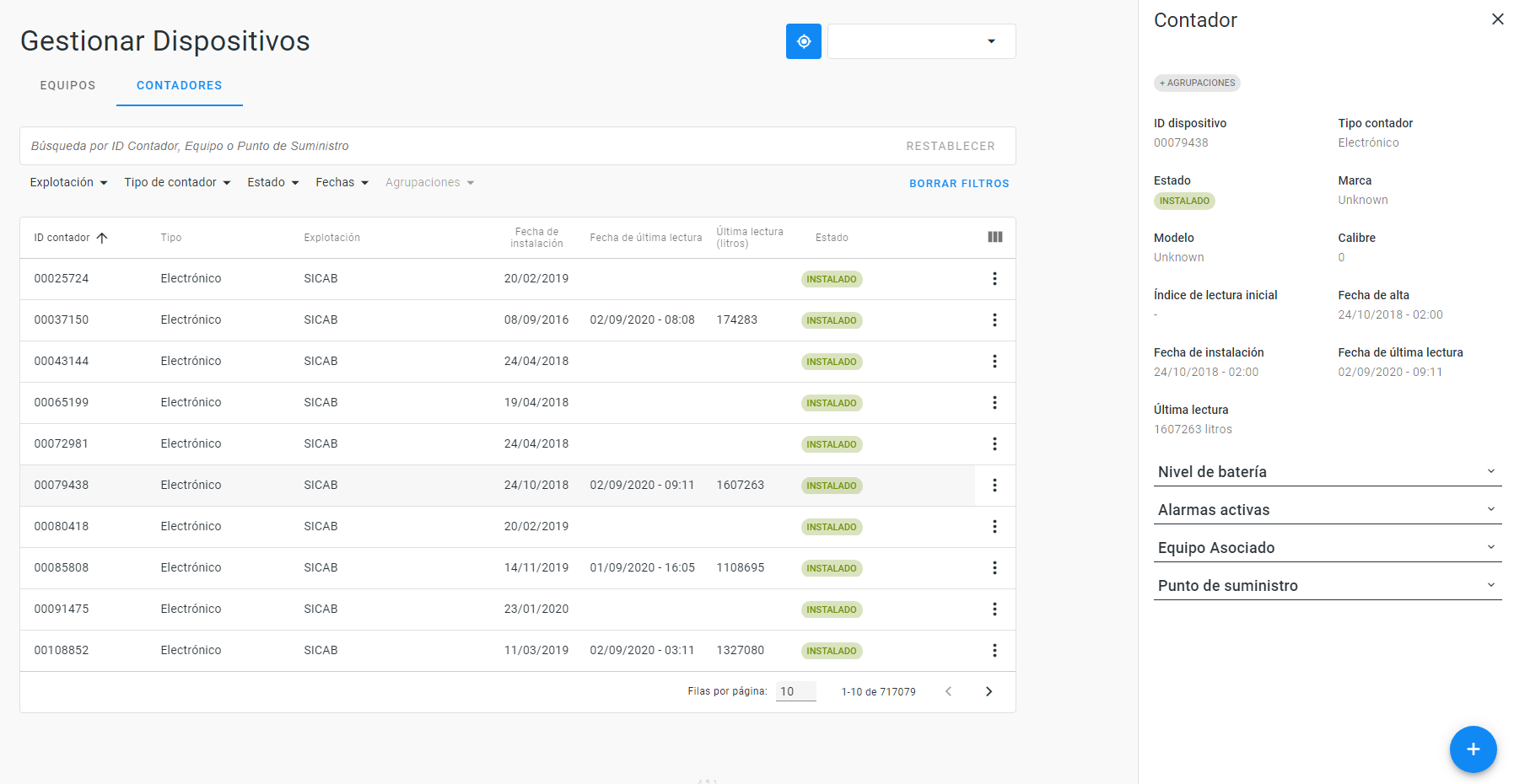
Contadores:
Separador formado por:
- Localizador: indica a exploração e o cliente a que pertence um contador.
- Motor de pesquisa: permite procurar por: contador, equipamento, pontos de fornecimento, apólice, setor ou subsetor.
- Filtros: situados na parte inferior do motor de pesquisa, permitem realizar uma procura mais delimitada filtrando por:
- Exploração
- Tipo de contador: Mecânico (SPDE ou Não SPDE) ou Eletrónico (SPDE ou Não SPDE)
- Estado
- Subestado
- Datas: de alta, instalação ou baixa.
- GC
- Controlo
- Faturável
- Rede de distribuição (primária ou secundária)
- Estado IOT: OK ou KO.
- Agrupamentos
- Tabela, formada pelas seguintes colunas: ID contador; Equipamento; Tecnologia; Exploração; Apólice; Rede de distribuição; Pseudónimos; Controlo; GC; Data de instalação; Data de última leitura; última leitura (litros); Estado e Subestado. As colunas a visualizar na tabela podem ser configuradas com o botão "Visualizar colunas", disponível na parte superior direita da tabela.
- Ações complementares
- Carregar Ficheiro: permite gerir contadores de maneira massiva. Este botão está situado na parte inferior direita do ecrã.
Ao clicar num contador da tabela, na parte direita do ecrã, é mostrado um painel lateral que permite:
- Conhecer o número de série do contador.
- Introduzir leituras, com o botão "Ações complementares". consultar a explicação.
- Criar Agrupamentos. consultar a explicação.
- Consultar:
- Informação relativa ao contador: ID do dispositivo, tipo de contador, estado, marca, modelo, calibre, índice de leitura inicial, data de registo, data de instalação, data de última leitura.
- Nível de bateria, se se tratar de um contador eletrónico.
- Equipamento Associado. Para os contadores associados a um equipamento, esta secção informa sobre: Tecnologia do equipamento e ID do dispositivo.
- Ponto de fornecimento. Nesta secção é possível consultar o Ponto de fornecimento no qual está instalado o contador, o Pseudónimo ou outros atributos relativos ao contador como: Faturável, Setor, Subsetor, Apólice, Data de registo (data e hora), Rede de distribuição (primário ou secundário), GC.
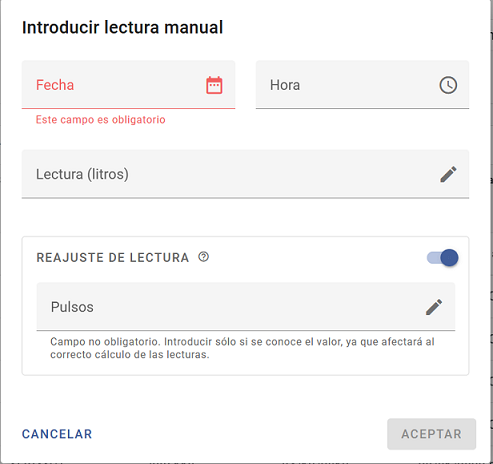
Introduzir leitura
No separador Contadores, o botão Ações complementares disponível, tanto na tabela, como no painel lateral, permite introduzir uma leitura manualmente. Ao selecionar a opção "Introduzir leitura", pode aceder a um painel no qual o utilizador deve indicar:
- Data e hora a que corresponde a leitura.
- Leitura (em litros)
Também podem informar-se os impulsos para a data e hora indicada. Esta informação é opcional. No caso de não se informarem impulsos, obterse-á o histórico dos impulsos que o sistema guarda.
No caso de querer realizar um reajuste, o utilizador deve activar o check de reajuste de leitura. No caso de não ter impulsos em +/- 12 horas perto da data indicada, o reajuste não se realizará.