Digital Metering
Iniciar sessão
Para aceder ao Digital Metering, é necessário “Iniciar sessão” introduzindo um “Correio eletrónico” e uma “Palavra-passe” neste link.
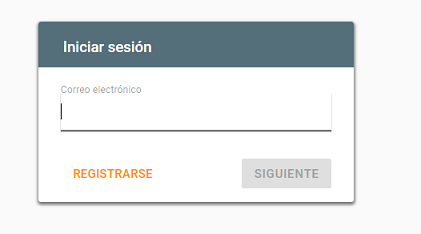
Clique aqui para ver um vídeo sobre Como se registar no Digital Metering.
Estrutura do Digital Metering
O Cabeçalho, situado na parte superior, é formado por:
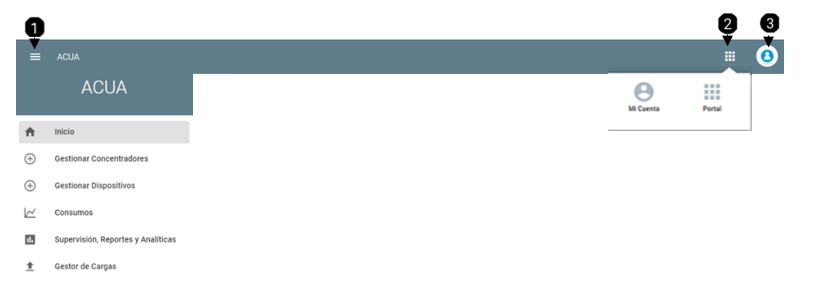
- Menús do Digital Metering. Botão com diversas opções para aceder aos ecrãs do Digital Metering.
- Conta e autorizações do utilizador.
- Conta do utilizador onde pode consultar ou editar os dados básicos da conta.
Inicio
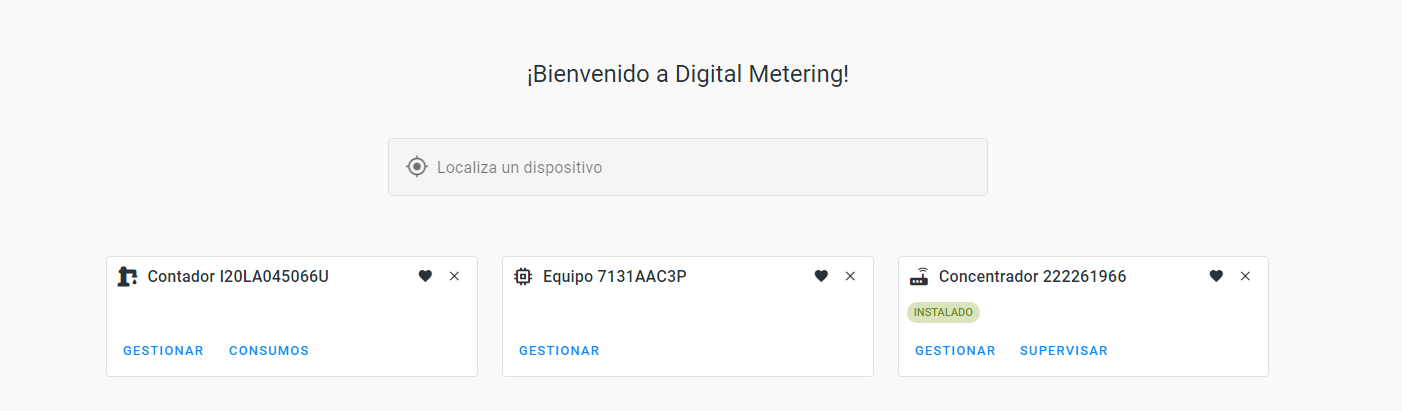
Depois de aceder ao Digital Metering, o ecrã Início, além de lhe dar as boas-vindas, dispõe de um localizador transversal que lhe permite procurar por:
- Contador e aceder aos menus de Gestão e Consumos
- Equipamento e aceder ao menu de Gestão.
- Concentrador e aceder aos menus de Gestão e Supervisão.
Depois de realizar uma pesquisa, ao clicar no coração que aparece no cartão, este cartão com o dispositivo fica fixo no ecrã para consultas futuras. Para anular esta ação, selecione o "x".
Funcionalidades comuns
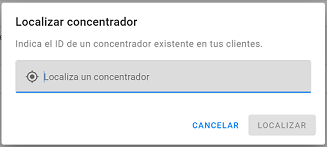
Localizador
Disponível na parte superior direita dos ecrãs de: gerir concentradores, gerir dispositivos, supervisão de concentradores e supervisão de dispositivos. Informa sobre a exploração e o cliente ao qual pertence um concentrador, contador ou equipamento. Esta funcionalidade está disponível unicamente para utilizadores com uma função de administrador ou com acesso a mais de uma sociedade gestora.

Exportar
Disponível na parte superior direita dos ecrãs de: gerir concentradores, gerir dispositivos, supervisão de concentradores e supervisão de dispositivos. Permite exportar a informação disponível na tabela.
Uma vez seleccionado, pode escolher entre o formato CSV ou Excel. Uma vez seleccionado o formato, na parte inferior do ecrã aparece a seguinte mensagem "A sua descarga está a ser preparada; aceder ao ecrã de gestor de ficheiros para ver o estado".
Para poder obter o ficheiro, aceda ao menu: gestor de ficheiros, separador: descargas e selecione o ficheiro a obter.

Motor de pesquisa e Filtros

Foi incluído um motor de pesquisa com autopreenchimento que sugere os resultados com base no texto introduzido pelo utilizador. A informação introduzida no motor de pesquisa deve ser relativa, principalmente, a:
- Concentrador
- Contador
- Equipamento
- Ponto de fonercimento
- Outros valores segundo o ecrã.
Com o objetivo de delimitar a procura, na parte inferior do localizador foram adicionados filtros. Os principais são:
- Exploração
- Tipo (1G ou 2G)
- Tipo de tecnologia (VHF, BUS-VHF, iMeter ou Hydrosense) ou Tipo de contador (Mecânico ou Eletrónico, SPDE ou NÃO SPDE).
- Estado
- Subestado
- Datas: de instalação ou de baixa.
- Agrupamentos.
- Outros valores segundo o ecrã.
Se selecionar “Repor”, a pesquisa introduzida será anulada; se seleccionar em “Apagar filtros”, os filtros aplicados são anulados.
Clique aquí para consultar o diagrama de estados e subestados de um ativo (concentradores, contadores ou equipamentos).
Editar colunas
Botão que permite ao utilizador modificar as colunas que visualiza na tabela.
Ações complementares
Botão disponível na tabela e no painel lateral que permite:
- Modificar o estado e o subestado do dispositivo selecionado.
- Enviar o concentrador a outro cliente (ecrã: Gerir Concentradores): os concentradores que estejam no cliente Solution e em estado armazém, podem ser adicionados a qualquer outro cliente.
- Enviar contadores e/ou otros equipamentos a outro cliente (Ecrã: Gerir Dispositivos): esta ação estará disponível quando o equipamento e/ou contador se encontrem em estado armazém.
- Adicionar comentario.
- Reprocessar uma leitura (ecrã: Gerir Dispositivos, separador Equipamentos).
- Configurar um equipamento iMeter ou Hydrosense (ecrã: Gerir Dispositivos, separador Equipamentos) consultar a explicação.
- Introduzir uma leitura (ecrã: Gerir Dispositivos, separador: Contadores). consultar a explicação.
