Inventario
Gestionar Concentradores
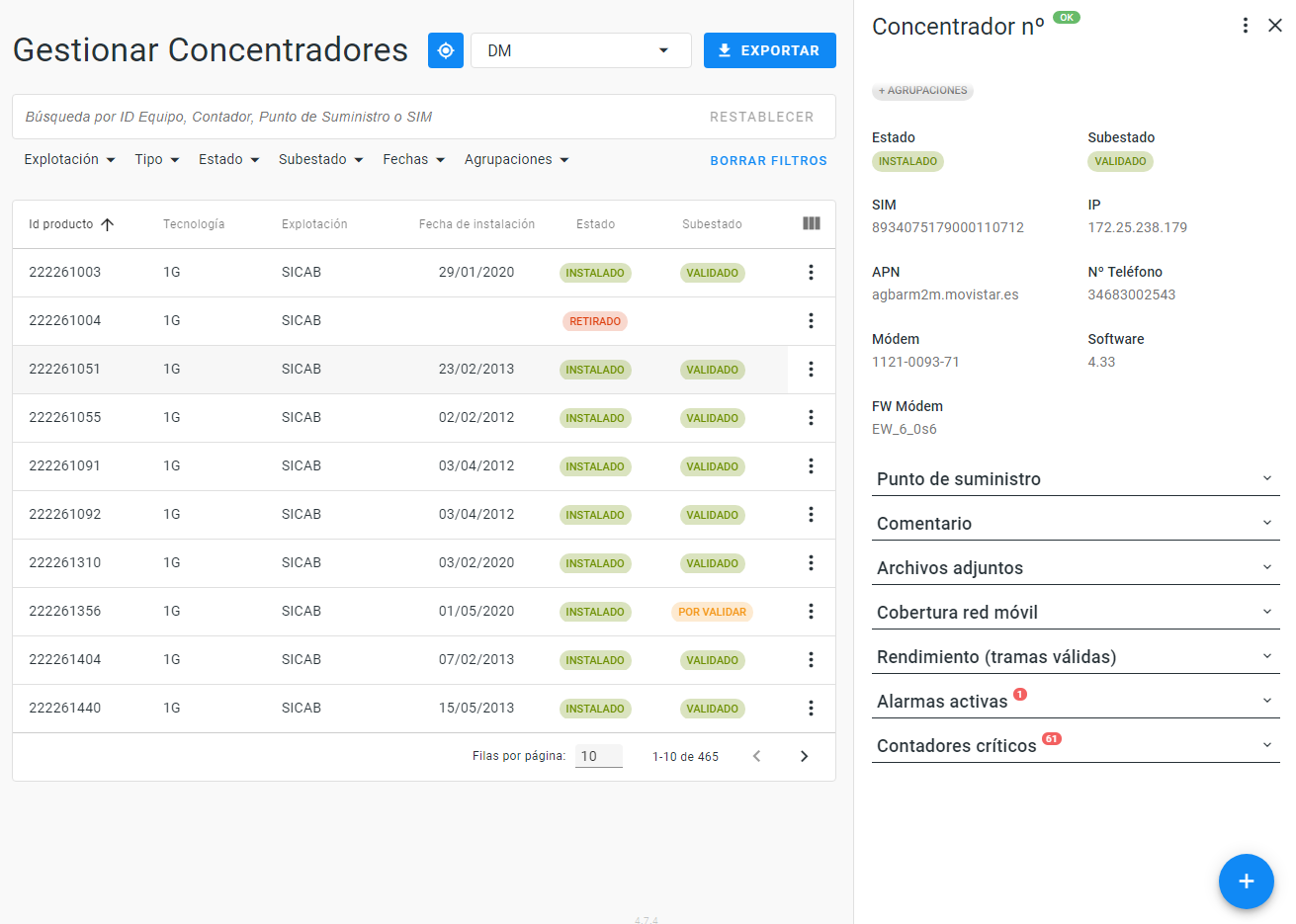
Permite al usuario consultar información y realizar acciones sobre el parque de concentradores.
Esta pantalla, está formada por:
Localizador: indica la explotación y el cliente al que pertenece un concentrador.
Botón Exportar: permite descargar la información en formato CSV o Excel.
Buscador: permite buscar por: concentrador, SIM, modem o punto de suministro.
Filtros: situados en la parte inferior del buscador, permiten realizar una búsqueda más acotada filtrando por:
- Explotación
- Tipo: 1G o 2G
- Estado
- Subestado
- Fechas: de alta, instalación o baja.
- Agrupaciones
Tabla, formada por las siguientes columnas: ID concentrador; Tipo; Explotación; Fecha Instalación; Estado y Subestado.
Acciones complementarias, ir a explicación.
Cargar Archivo, permite gestionar concentradores de manera masiva. Este botón está situado en la parte inferior y derecha de la pantalla. ir a explicación
Al clicar sobre un concentrador de la tabla, en la derecha de la pantalla, se muestra un panel lateral que permite:
- Conocer el número de serie de concentrador seleccionado y su estado: OK o KO.
- Modificar el estado y subesado del concentrador (desde "Acciones complementarias").
- Añadir comentarios (desde "Acciones complementarias").
- Crear Agrupaciones. ir a explicación.
- Consultar:
- Información relativa al concentrador: estado, subestado, número de SIM, IP, APN, número de teléfono, módem, software y FW módem.
- Punto de suministro. Desde este apartado es posible: consultar el Punto de suministro, geolocalizar el concentrado en un mapa y consultar el Alias del Punto de suministro, en caso de que tenga.
- Comentarios.
- Archivos adjuntos. Desde este apartado es posible: cargar, consultar o eliminar un archivo. Este apartado, de momento, está pensado para la cargar un único archivo.
- Cobertura red movil: gráfico que informa del valor máximo de RSSI con el que ha comunicado el concentrador seleccionado, durante los últimos 15 días.
- Rendimiento (tramas válidas): gráfico que informa del total de tramas válidas procesadas por cada uno de los puertos del concentrador, durante los últimos 15 días.
- Alarmas activas del concentrador. Apartado que informa sobre: Tipo de alarma, fecha en que se activó la alarma (día y hora) y total de días que lleva activa.
- Contadores críticos. Apartado que informa sobre: contador, explotación y punto de suministro.
Gestionar Dispositivos
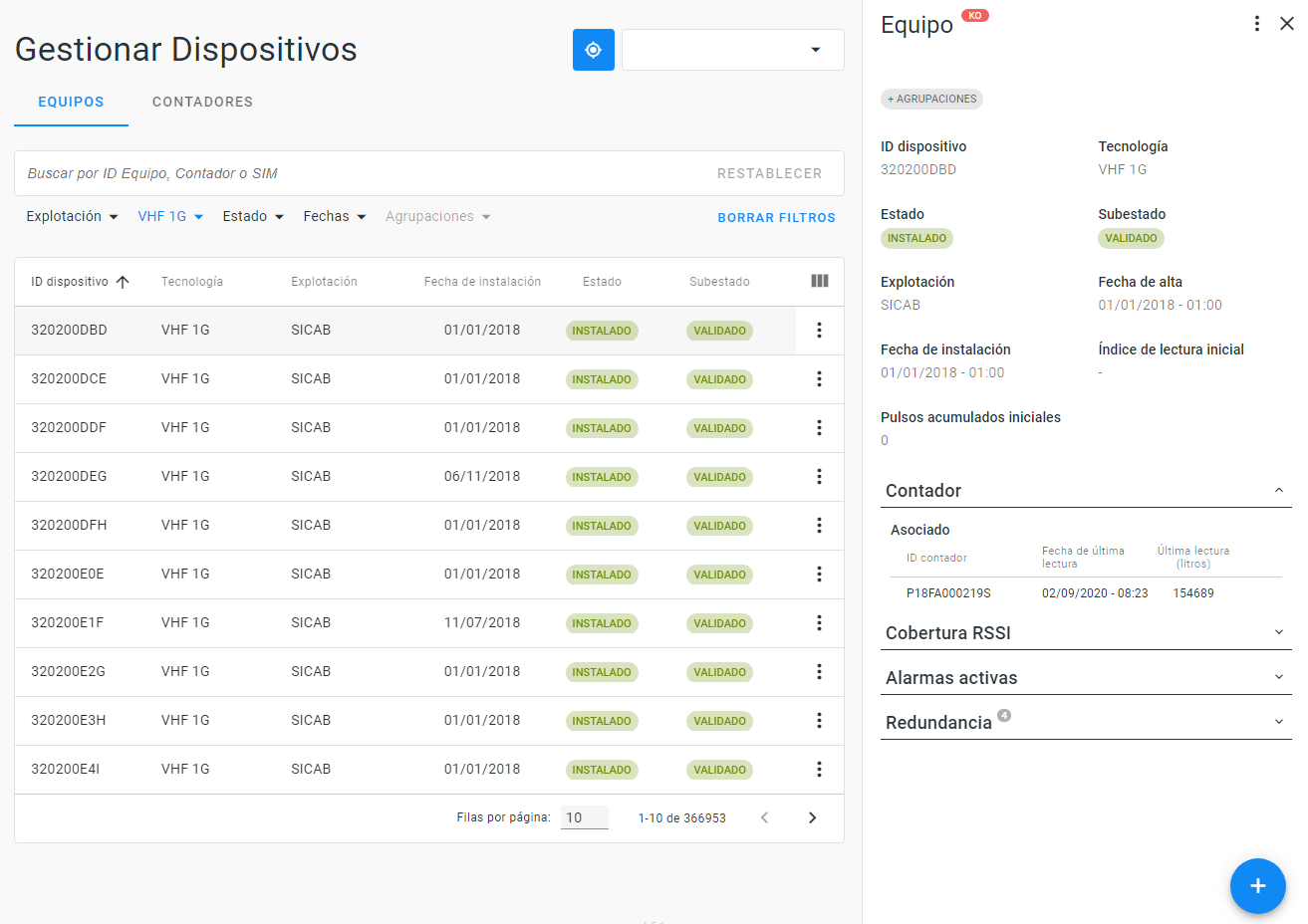
Permite al usuario consultar información y realizar acciones sobre el parque de dispositivos.
Esta pantalla, consta de dos pestañas:
Equipos:
Formada por:
- Localizador: indica la explotación y el cliente al que pertenece un equipo.
- Botón Exportar: permite descargar la información en formato CSV o Excel.
- Buscador: permite buscar por: equipo, contador, punto de suministros, SIM o póliza.
- Filtros: situados en la parte inferior del buscador, permiten realizar una búsqueda más acotada filtrando por:
- Explotación
- Tipo de tecnología
- Estado
- Subestado
- Fechas: de alta, instalación o baja.
- Agrupaciones
- Tabla, formada por las siguiente columnas: ID equipo; Contador; Tecnología; Explotación; Póliza; Red de distribución; Alias; Control; GGCC; Fecha instalación; Estado y Subestado.
Las columnas a visualizar en la tabla pueden configurarse desde el botón "Visualizar columnas", disponible en la parte superior derecha de la tabla. - Acciones complementarias ir a explicación
- Cargar Archivo, permite gestionar equipos de manera masiva. Este botón está situado en la parte inferior y derecha de la pantalla. ir a explicación.
Al clicar sobre un equipo de la tabla, a la derecha de la pantalla, un panel lateral permite:
- Conocer el equipo seleccionado y su estado: OK o KO.
- Modificar el estado y subestado del equipo (desde "Acciones complementarias").
- Reprocesar lecturas (desde "Acciones complementarias"). ir a explicación.
- Configurar equipo iMeter o hydrosense (desde "Acciones complementarias"). ir a explicación.
- Crear Agrupaciones. ir a explicación
- Consultar:
- Información relativa al equipo: ID del dispositivo, tecnología, estado, subestado, explotación, fecha de alta, fecha de instalación y k emisor. Si se trata de un módulo VHF también informa: modelo emisor, índice de lectura inicial y pulsos acumulados iniciales; y si se trata de un equipo iMeter: modelo emisor, SIM, IP, APN, Nº teléfono, índice de lectura inicial y pulsos acumulados iniciales.
- Contador/es asociados: Para aquellos equipos asociados a un contador, este apartado detalla el/los contador/es asociado/s al equipo, fecha y hora de última lectura y última lectura (en litros). En los equipos BUS-VHF también informa la posición. Al clicar sobre el número de serie de contador, la información del panel lateral cambia a la disponible desde la pestaña Contadores.
- Alarmas activas: Tipo de alarma, última conexión y días activas.
Según la tecnología, el panel lateral incluye la siguiente información:
VHF:
- Cobertura RSSI
- Redundancia. Este apartado detalla de los concentradores por lo que es leido el equipo. Por cada concentrador, informa sobre: Concentrador, última conexió (fecha y hora) y nivel de cobertura.
BUS-VHF:
- Nivel de bateria
- Cobertura RSSI
- Redundancia. Este apartado detalla los concentradores por lo que es leido el equipo. Por cada concentrador, informa sobre: Concentrador, última conexió (fecha y hora) y nivel de cobertura.
iMeter o Hydrosense:
- Nivel de bateria
- Cobertura red movil. Gráfico que informa del valor máximo de RSSI con el que ha comunicado el concentrador seleccionado, durante los últimos 15 días.
- Configuración, recibida del dispositivo: Última configuración recibida (fecha y hora), Frecuencia de lectura (minutos) y Frecuencia de conexión.
Reprocesar lecturas
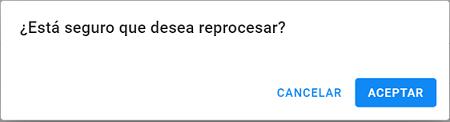
En la pestaña Equipos, el botón de Acciones complementarias disponible tanto en la tabla como en el panel lateral, permite tener lecturas desde la fecha de instalación con un máximo de tres meses. Al seleccionar "Reprocesar" una ventana emergente solicitará confirmar el reprocesado.
Configurar un equipo iMeter o Hydrosense
En la pestaña Equipos, el botón de Acciones complementarias disponible tanto en la tabla como en el panel lateral, permite configurar un equipo iMeter o Hydrosense. Al seleccionar "Configurar", se accede a un panel desde el cual un usuario puede configurar un dispositivo iMeter.
Los posibles campos a configurar son:
- Frecuencia de lectura: puede ser 1, 5, 10, 15, 30 mínutos o 1horas.
- Frecuencia de conexión: Cada hora, diaria, semanal o mensual.
- Dispersión: entre 0 a 3.600 segundos.
- Número de intentos: entre 0 y 3.
- Tiempo entre reintentos: entre 1 y 45 minutos
- Meter option: Config 0, 8, 16, 40 o 56.
Además de los campos a configurar muestra información de los servidores.
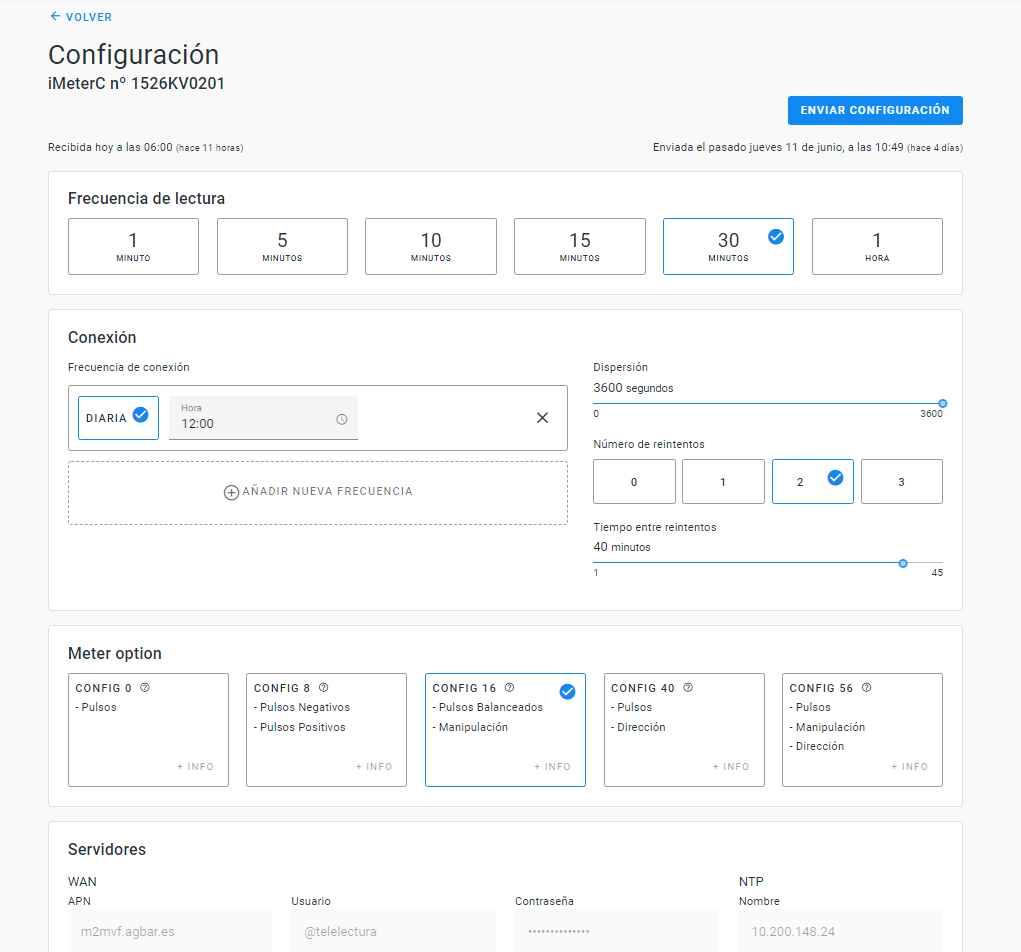
Este panel puede:
- Mostrar la configuración recibida por el iMeter. En ese caso, la parte superior izquierda muestra la fecha y hora en que se recibió dicha configuración.
- Mostrar la configuración guadada por un usuario. En ese caso, la parte superior derecha muestra la fecha y hora en que el usuario envió dicha configuración.
- No Mostrar configuración. En ese caso, todos los campos irán acompañados de signos de exclamación.
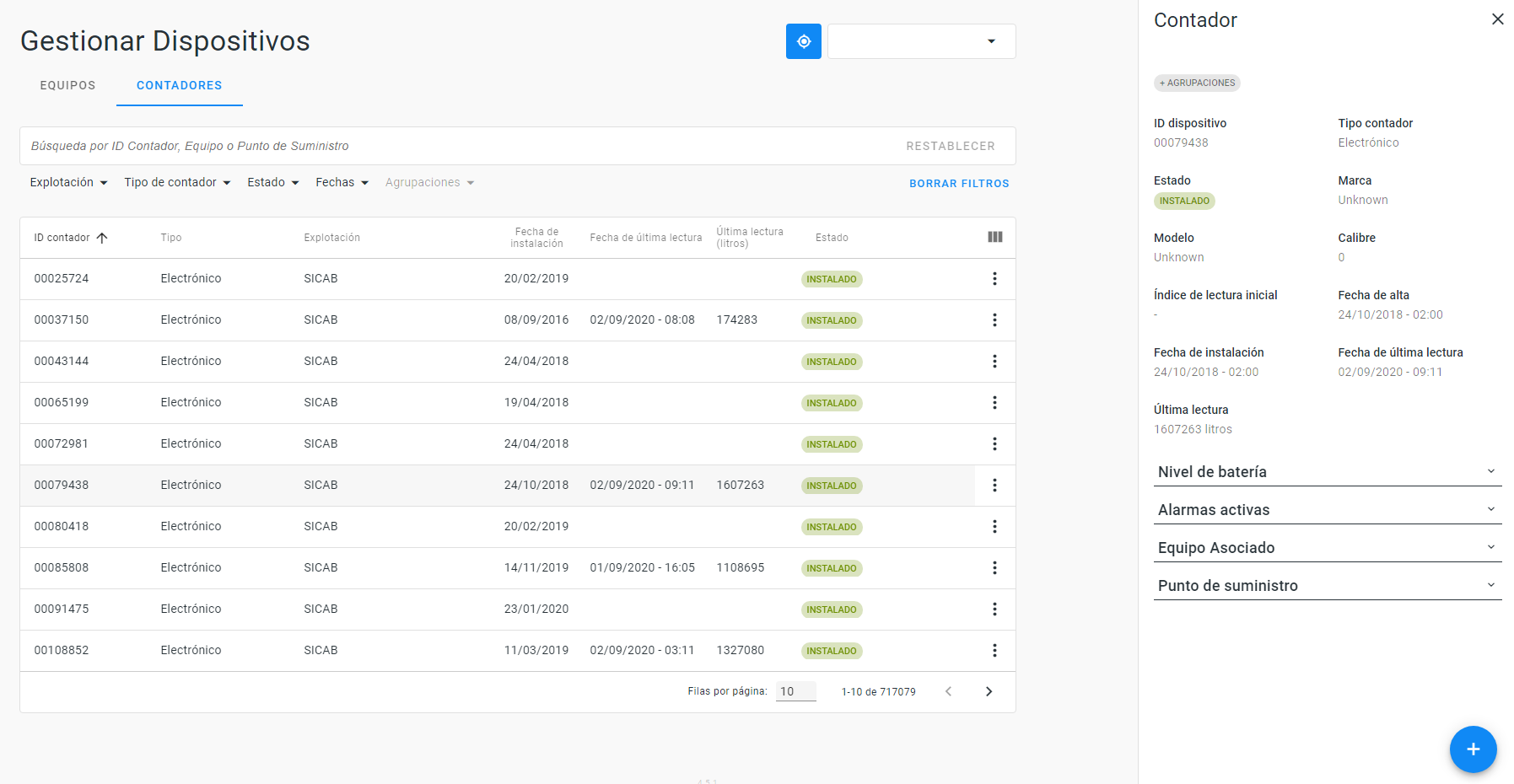
Contadores:
Pestaña formada por:
- Localizador: indica la explotación y el cliente al que pertenece un contador.
- Buscador: permite buscar por: contador, equipo, punto de suministros, póliza, sector o subsector.
- Filtros: situados en la parte inferior del buscador, permiten realizar una búsqueda más acotada filtrando por:
- Explotación
- Tipo de contador: Mecánico (SPDE o No SPDE) o Electrónico (SPDE o No SPDE)
- Estado
- Subestado
- Fechas: de alta, instalación o baja.
- GGCC
- Control
- Facturable
- Red de distribución (primaria o secundaria)
- Estado IOT: OK o KO.
- Agrupaciones
- Tabla, formada por las siguientes columnas: ID contador; Equipo; Tecnología; Explotación; Póliza; Red de distribución; Alias; Control; GGCC; Fecha de instalación; Fecha de última lectura; última lectura (litros); Estado y Subestado. Las columnas a visualizar en la tabla pueden configurarse desde el botón "Visualizar columnas", disponible en la parte superior derecha de la tabla.
- Acciones complementarias ir a explicación.
- Cargar Archivo: permite gestionar contadores de manera masiva. Este botón está situado en la parte inferior y derecha de la pantalla. ir a explicación.
Al clicar sobre un contador de la tabla, en la parte derecha de la pantalla, se muestra un panel lateral que permite:
- Conocer el número de serie del contador.
- Introducir lectura, desde el botón de "Acciones complementarias". ir a explicación.
- Crear Agrupaciones. ir a explicación.
- Consultar:
- Información relativa al contador: ID del dispositivo, tipo de contador, estado, marca, modelo, calibre, índice de lectura inicial, fecha de alta, fecha de instalación, fecha de útima lectura.
- Nivel de batería, si se trata de un contador electrónico.
- Equipo Asociado. Para aquellos contadores asociados a un equipo, este apartado informa: Tecnología del equipo e ID del dispositivo.
- Punto de suministro. Desde este apartado es posible consultar el Punto de suminitro en el que está instalado el contador, Alias u otros atributos relativos al contador como son: Facturable, Sector, Subsector, Póliza, Fecha de alta (fecha y hora), Red de distribución (primario o secundario), GGCC.
Introducir lectura
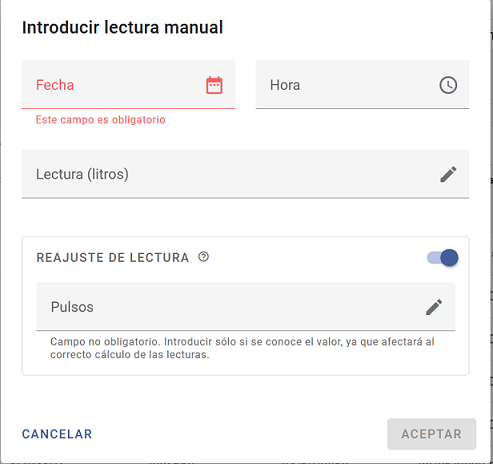
En la pestaña Contadores, el botón de Acciones complementarias disponible tanto en la tabla como en el panel lateral, permite introducir una lectura de forma manual. Al selección la opción "Introducir lectura" se accede a un panel en el cual el usuario debe informar:
- Fecha y hora a la que corresponde la lectura.
- Lectura (en litros)
También pueden informarse los pulsos para la fecha y hora indicada. Este apartado es opcional. En caso de no informar pulsos, se obtendrán del histórico de pulsos que guarda el sistema.
En caso de querer realizar un reajuste, el usuario debe activar el check de Reajuste de Lectura. En caso de no tener pulsos en +-12 horas cercanas a la fecha indicada, el reajuste no se realizará.