Alarmes
Introdução
Antes do detalhe das funcionalidades que formam o menú de alarmes, é importante conhecer as principais características dos alarmes no Digital Metering:
- A configuração dos alarmes é feita ao nível do Ponto de fornecimento.
- Cada ponto de fornecimento pode ter N subscrições de cada tipo de alarmes. Ou seja, para o mesmo ponto de fornecimento é possível ter duas configurações de, por exemplo, consumo continuado.
- Uma mesma configuração pode ser aplicada simultaneamente a várias explorações, setores, subsetores ou pontos de fornecimento.
Alarmes
Este ecrã é formado por três separadores:
- Configuração: permite gerir (consultar e configurar) alarmes de tipo: técnico e/ou gestor. Uma configuração de tipo gestor é aquele que viaja a um sistema externo. Deste modo, embora o Digital Metering permita mais de uma configuração por tipo de alarme, no caso de se tratar de uma configuração deste tipo, é muito importante que só haja uma configuração por cada tipo de alarmes e ponto de fornecimento. Ao contrario, quando viaja mais de um alarme no sistema externo, este não saberá identificar qual a mais prioritária.
- Alarmes de cliente: permite consultar, criar e editar alarmes de cliente final âs quais, habitualmente, são configuradas desde aplicação externa (OV ou WC).
- Análise de alarmes: permite visualizar o histórico de alarmes de tipo dispositivo e contador (consumo).
Tipos de alarme de consumo (contador)
Actualmente, no Digital Metering podem configurar-se os seguintes tipos de alarmes de consumo (contador):
- Aumeto de consumo: ajuda a detectar um aumento de consumo acima do limiar e periodo de tempo configurado.
- Diminuição de consumo: ajuda a detectar uma diminuição de consumo npor debaixo do limiar e período de tempo configurado.
- Consumo continuado: ou também conhecido como fuga, ajuda a detectar um consumo de maniera continuada durante um período de tempo configurado.
- Inactividade de consumo: ajuda a detectar que num certo período de tempo (horas ou días) o consumo é zero ou menor do limiar de tolerancia.
- Consumo negativo: ajuda a identificar se ao menos uma amostra do dia teve um consumo negativo.
- Ausência de leitura: ajuda a conhecer períodos de tempo em que não se registou sinal.
Configuração
O separador Configuração é formado por:
- Separador com sociedades Gestoras: permite seleccionar a sociedade gestora para a qual se pretende consultar dados.
- Ajuda: Situado na parte superior direita do ecrã, o botão de ajuda explica cada tipo de alarme, quando é ativado e desativado.
- Motor de pesquisa. Permite procurar por: contador, equipamento, ponto de fornecimento, apólice ou pseudónimo. É possível reiniciar a procura clicando no botão REPOR situado no final da barra.
- Filtros. Situados na parte inferior do motor de pesquisa, permitem realizar uma procura mais delimitada. Os filtros disponíveis são:
- Estado:
- Ativo: cumpre com as condições para o cálculo e activação do alarme.
- Inactivo: não se cumpre com as condições para a activação do alarme.
- Tipo de alarme (opção multiselector).
Com base na procura e nos filtros aplicados, no ecrã aparecem cartões e cada um é um tipo de alarme de tipo gestor ou técnico previamente configurado.
Cada cartão é composto por:
- Botão de ações complementárias que permite:
- Activar a configuração: mudar o estado da configuração a activa. Se o cartão está activo, esta ação aparece deshabilitada.
- Desactivar a configuração: mudar o estado da configuração a inactivo. Se o cartão já está inactivo, esta ação aparece deshabilitada.
- Eliminar a configuração: suprimir a configuração seleccionada.
- Editar a configuração: permite que o painel lateral pase a editar a configuração dos alarmes.
- Informação relativa a confuguração como:
- Pseudónimo;
- Vigência;
- Utilizador/a que criou a configuração;
- Entidades incluidas na configuração do alarme: Contador/s e ou explorações.
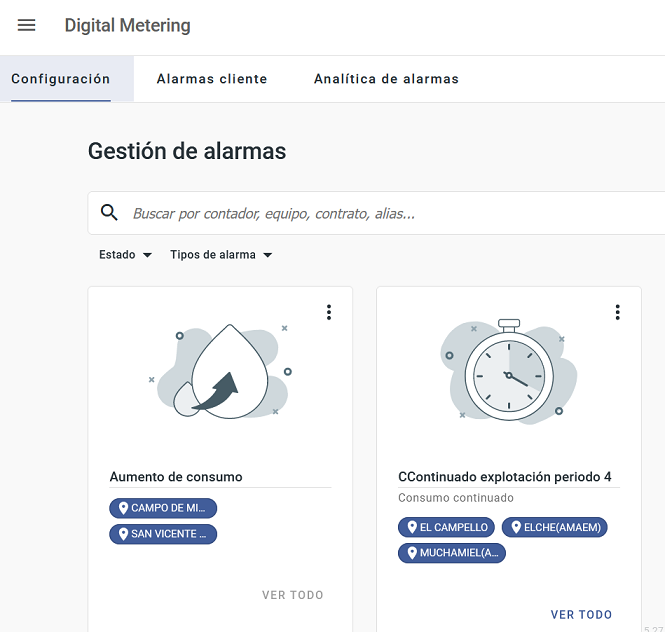
Configurar um alarme de gestor ou técnico
Para configurar um alarme:
- Selecione o botão e no painel lateral: botão (/img/docs/addtransmitter.png) y desde el panel lateral:
- Selecione o tipo de configuração (Função):
- Selecionar o tipo de alarme,
- Seleccionar seguinte,
- Completar os parámetros. Para poder finalizar a configuração, é obrigatório completar os parâmetros acompanhados de um sinal de exclamação. consultar a explicação.
- Selecionar SEGUINTE quando os parâmetros estiverem completos. O painel lateral mostra um resumo da configuração; se tudo estiver correto, selecione FINALIZAR.
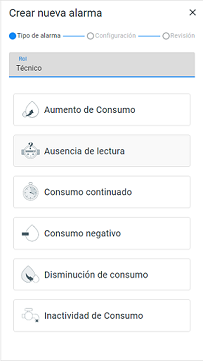
Parâmetros de configuração
Nesta secção explicam-se os campos a completar segundo o tipo de alarme do contador seleccionado:
Aumento de consumo:
- Pseudonimo (opcional): Nome com que se identifica o novo alarme, com o objetivo de que seja mais fácil de localizar.
- Criticidade (obrigatório, únicamente disponível para a secção “Configuração”). Deve ser informado o nivel de criticidade do alarme, podendo ser: Critico, Informativo, Maior o Menor. Limiar (obrigatório). A escolher entre:
- Percentual: deve-se seleccionar um intervalo de dias e uma % de limiar. No caso de que a média de consumo do intervalo de dias seleccionado se supere na percentagem de limiar indicado, o alarme será activado. Por exemplo, partindo de um intervalo= 5 dias e uma % de limiar= 20%, se a média do consumo dos últimos 5 dias é de 100 litros e hoje o consumo é de 121 litros, o alarme será activado porque serão superados os 20% de limiar parametrizado.
- Valor exacto: deve-se introduzir o valor máximo em litros (por defeito).
- Período de avaliação (obrigatório). Indicar o número de dias (de 1 a 7) que se deve cumplir a condição.
- Planificação (opcional, não está disponível no ecrã de configurações masivas). Indicar que dia da semana de segunda-feira a a domingo deve estar o alarme activo.
- Vigência (opcional, únicamente disponível para a secção “Configuração”). Adicionar a data de inicio e a data de fim de um alarme a partir do calendario que resulta quando se clica sobre o campo. Pode ser activa a opção “Repetir a cada ano”.
- Aplicar a (obrigatório). Indicar a que explorações, pontos de fornecimento, sectores ou subsectores se deve aplicar a configuração criada.
- Excluir (opcional, únicamente disponível para a secção “Configuração”). Indicar a que explorações, pontos de fornecimento, sectores ou subsectores se deve aplicar a configuração criada.
- Subscripções (opcional). Correios electrónicos, com um máximo de 6, que informa quando se activa um alarme. No ecrã para configurações masivas estão indicados como DESTINATÁRIO.
- Recomendações (opcional, únicamente disponível para o separador “Configuração”). Permite adicionar observações.
Ausência de leitura
Pseudónimo (opcional). Nome que identifica o novo alarme, com o objetivo de que seja mais fácil localizá-lo.
Criticidade (obrigatório). Deve-se indicar o quão critico é o alarme que se está a configurar, podendo ser:
- Critica
- Informativa
- Maior
- Menor
Período de avaliação (obrigatório). Indicar o número de dias (de 1 a 31) que se deve cumprir a condição.
Vigencia (opcional). Adicionar data de inicio e data de fim de um alarme a partir do calendario que apresenta diferentes opções ao clicar sobre o campo. “Repetir a cada ano”.
Aplicar a (obrigatório). Indicar a que explorações, pontos de fornecimento, sectores ou subsectores se deve aplicar a configuração criada.
Excluir (opcional). Indicar a que explorações, pontos de fornecimento, sectores ou subsectores não se deve aplicar a configuração criada.
Subscrições (opcional). Correio eletrónico, com um máximo de 6, que informa quando o alarme está ativo.
Recomendações (opcional). Permite adicionar observações.
Consumo continuado:
- Pseudónimo (opcional). Nome com que se identifica o novo alarme, com o objetivo de que seja mais fácil de localizar.
- Criticidade (obrigatório, únicamente disponível para o separador “Configuração”). Deve-se indicar como critico o alarme que se está a configurar, podendo ser:
- Critica
- Informativa
- Maior
- Menor
- Limiar de tolerancia (opcional, únicamente disponível para o separador “Configuração”). Introduzir o valor máximo em litros/hora (por defeito).
- Período de avaliação (obrigatório). Período de tempo empregue para avaliar se se deve activar o alarme, escolher entre:
- Por hora. Seleccionar o intervalo de horas (mínimo 7 horas) que deve cumprir a condição.
- Por dias. Seleccionar o intervalo de dias (de 1 a 7) que deve cumprir a condição.
- Leituras recebidas (opcional, únicamente disponível para o separador “Configuração”). Indicar, de 0 a 100, quantas leituras se recebem nesse período de tempo.
- Vigencia (opcional, únicamente disponível para o separador “Configuração”). Adicionar a data de inicio e a data de fim de um alarme a partir do calendario que apresenta as diferentes opções ao clicar sobre o campo. “Repetir a cada ano”.
- Aplicar (obrigatório). Indicar a que exporações, pontos de fornecimento, sectores ou subsectores que se deve aplicar a configuração criada.
- Remover (opcional, únicamente disponivel para o separador “Configuração”). Indicar a que explorações, pontos de fornecimento, sectores ou subsectores não se deve aplicar a configuração criada.
- Subscrições (opcional). Correio electrónico, com um máximo de 6, a que se informa quando o alarme é activado. No ecrã para configurações masivas indicam-se como DESTINATÁRIO.
- Recomendações (opcional, únicamente disponivel para o separador “Configuração”). Permite adicionar observações.
Diminuição do consumo
- Pseudónimo (opcional). Nome com que se identifica o novo alarme, com o objetivo de ser mais fácil de localizar.
- Criticidade (obrigatório, únicamente disponivel para o separador “Configuração”). Deve-se indicar como critico o alarme que se está a configurar, podendo ser:
- Critico
- Informativo
- Maior
- Menor
- Limiar (obrigatório). A escolher entre:
- Percentual: deve-se seleccionar um intervalo de dias e um %de limiar. No caso de que a media do consumo do intervalo de dias seleccionado se supere a nivel de percentagem de limiar indicado, o alarme será ativado. Por exemplo: partindo de um intervalo= 5 dias e uma %de limiar=10%, se a média do consumo dos últimos 5 dias é de 100 litros e hoje o consumo é de 89 litros, o alarme será ativado porque ultrapassa os 10% de limiar parametrizado.
- Valor exacto: deve-se introduzir o valor máximo em litros (por defeito).
- Período de avaliação (obrigatório). Indicar o número de dias (de 1 a 7) que deve cumprir-se a condição.
- Planificação (opcional). Indicar em que dias da semana (de segunda-feira a domingo) deve estar o alarme activo.
- Vigencia (opcional, únicamente disponível para o separador “Configuração”). Adicionar a data de inicio e a data de fim de um alarme a partir do calendario que apresenta as diferentes opções ao clicar sobre o campo. “Repetir a cada ano”.
- Aplicar (obrigatório). Indicar a que exporações, pontos de fornecimento, sectores ou subsectores que se deve aplicar a configuração criada.
- Remover (opcional, únicamente disponivel para o separador “Configuração”). Indicar a que explorações, pontos de fornecimento, sectores ou subsectores não se deve aplicar a configuração criada.
- Subscrições (opcional). Correio electrónico, com um máximo de 6, a que se informa quando o alarme é activado. No ecrã para configurações masivas indicam-se como DESTINATÁRIO.
- Recomendações (opcional, únicamente disponivel para o separador “Configuração”). Permite adicionar observações.
Inactividade do consumo
Pseudónimo (opcional). Nome com que se identifica o novo alarme, com o objetivo de ser mais fácil de localizar.
Criticidade (obrigatório, únicamente disponivel para o separador “Configuração”). Deve-se indicar como critico o alarme que se está a configurar, podendo ser:
- Critico
- Informativo
- Maior
- Menor
Limiar (obrigatório). A escolher entre:
Percentual: deve-se seleccionar um intervalo de dias e um %de limiar. No caso de que a media do consumo do intervalo de dias seleccionado se supere a nivel de percentagem de limiar indicado, o alarme será ativado. Por exemplo: partindo de um intervalo= 5 dias e uma %de limiar=10%, se a média do consumo dos últimos 5 dias é de 100 litros e hoje o consumo é de 89 litros, o alarme será ativado porque ultrapassa os 10% de limiar parametrizado.
Valor exacto: deve-se introduzir o valor máximo em litros (por defeito).
Período de avaliação (obrigatório). Indicar o número de dias (de 1 a 7) que deve cumprir-se a condição.
Planificação (opcional). Indicar em que dias da semana (de segunda-feira a domingo) deve estar o alarme activo.
Vigencia (opcional, únicamente disponível para o separador “Configuração”). Adicionar a data de inicio e a data de fim de um alarme a partir do calendario que apresenta as diferentes opções ao clicar sobre o campo. “Repetir a cada ano”.
Aplicar (obrigatório). Indicar a que exporações, pontos de fornecimento, sectores ou subsectores que se deve aplicar a configuração criada.
Remover (opcional, únicamente disponivel para o separador “Configuração”). Indicar a que explorações, pontos de fornecimento, sectores ou subsectores não se deve aplicar a configuração criada.
Subscrições (opcional). Correio electrónico, com um máximo de 6, a que se informa quando o alarme é activado. No ecrã para configurações masivas indicam-se como DESTINATÁRIO.
Recomendações (opcional, únicamente disponivel para o separador “Configuração”). Permite adicionar observações.
Alarmes de cliente
Ecrã formado por:
- Separador com Sociedades Gestoras: permite seleccionar a sociedade gestora para a qual quer consultar os dados.
- Ajuda: explica cada tipo de alarme, quando é ativado e desativado.
- Motor de pesquisa. Permite procurar por: contador, equipamento, ponto de fornecimento, apólice ou pseudónimo. É possível reiniciar a procura clicando no botão REPOR situado no final da barra.
- Filtros. Situados na parte inferior do motor de pesquisa, permitem realizar uma procura mais delimitada. Os filtros disponíveis são:
- Estado:
- Ativo: cumpre as condições para o cálculo e activação do alarme.
- Inativo: não cumpre as condições para o cálculo e activação do alarme.
- Tipo de alarme (opção multiseleção).
Com base na pesquisa e nos filtros aplicados, no ecrã aparece uma TABELA com os alarmes que inclui:
- Contador
- Equipamento
- PS
- Contrato
- Tipo de alarme
- Pseudónimo
- Vigente (sim/não)
- Destinatários
A tabela também dispõe do botão Ações complementares e permite:
- Desativar a configuração. Permite mudar o estado da configuração para inativa.
- Eliminar a configuração. Permite suprimir a configuração selecionada.
- Editar a configuração. Ativa o painel lateral para editar a configuração dos alarmes.
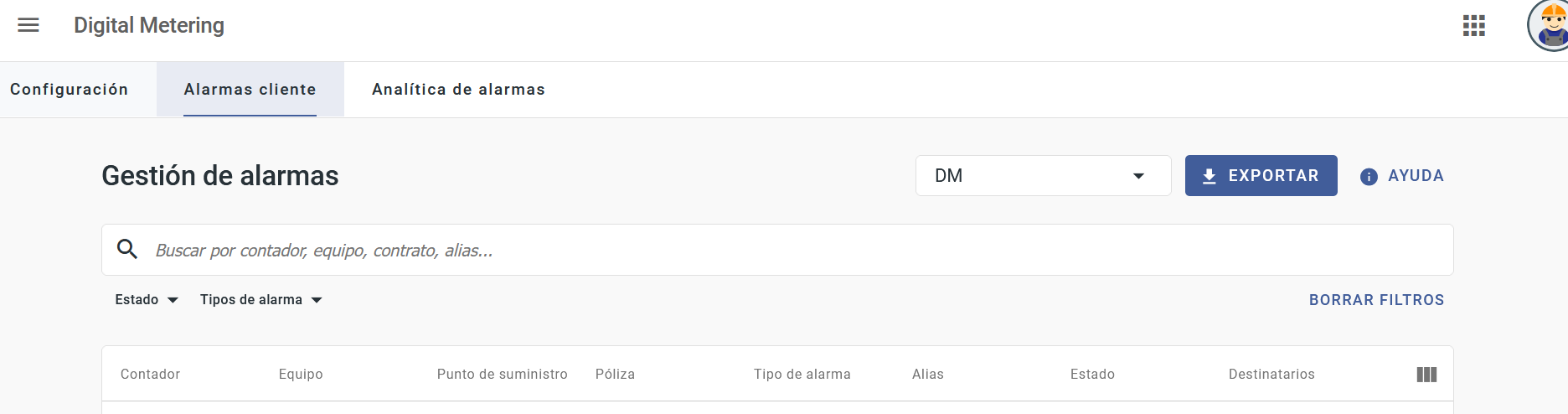
Configurar um alarme do Cliente final
- Selecione o botão e no painel lateral: botão(/img/docs/addtransmitter.png)
- Selecione o tipo de alarme;
- Seleccionar seguinte
- Completar os parámetros. Para poder finalizar a configuração, é obrigatório completar os parámetros acompanhados do sinal de exclamação. Para conhecer mais em detalhe cada parámetro selecciona: Parâmetros de configuração.
- Seleccionar SEGUINTE uma vez que os parámetros estejam completos. O painel lateral mostra um resume da configuração, se tudo estiver correto, selecciona FINALIZAR.
Análise de alarmes
Este ecrã é formado por:
Botão exportar: permite descarregar a informação disponivel no ecrã em formato CSV ou Excel.
Ajuda: explica cada tipo de alarme, quando é ativado e desativado
Motor de pesquisa transversal (como o motor de pesquisa de Inicio e Consumos) através de todas as sociedadesàs quais o utilizador tem acesso. Permite procurar por: contador, equipamento, concentrador, exploração, contrato, ponto de abastecimento, pseudónimo do ponto de abastecimento, pseudónimo da configuração de alarme, setor ou subsetor. Se clicar no motor de pesquisa, abre-se a opção “Nada em concreto a procurar?”, que permite incluir todos os dispositivos aos quais o utilizador tem acesso.
Tipo de alarme. Situado ao lado do motor de pesquisa, trata-se de um separador que permite filtrar o tipo de alarme:
- Concentradores;
- Equipamentos;
- Contadores.
Uma vez realizada a pesquisa, aparecem os seguintes subfiltros, situados na parte inferior do motor de pesquisa e que apresentam como objetivo encortar a pesquisa:
- Estado: Ativo, Inativo, Ambos.
- Função (multiselecção): Cliente, Gestor ou Técnico.
- Criticidade (multiselecção): Critica, Informativa, Maior ou Menor.
- Comentário: Todos, Não, Sim
- Justificada: Todos, Não, Sim
- Data de ativação
Com base na pesquisa e filtros aplicados, no ecrã aparece uma tabela com as seguintes colunas:
- Exploração
- Contador
- Equipamento
- Ponto de fornecimento
- Contrato
- Tipo de alarme
- Data de ativação
- Data de desativação
- Dias ativo
- Estado: Ativo ou Inativo
- Volume acumulado de fuga: esta coluna está disponível para o alarme Consumo Continuado. O cálculo do volume é feito através da seguinte fórmula: *Qmin dos dias que o alarme está ativo x24 horas x Dias que o alarme está ativo**
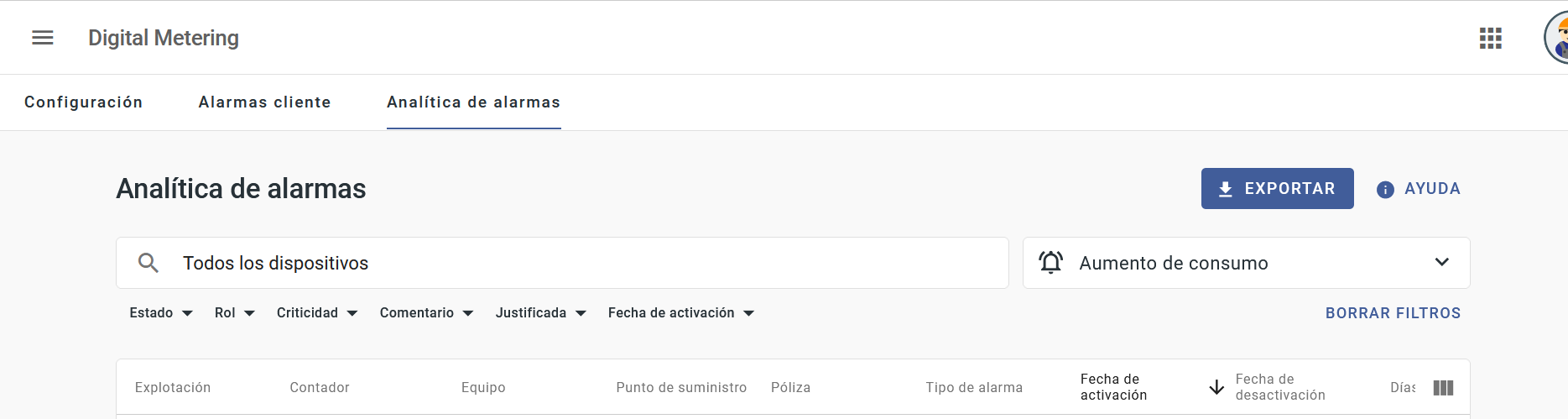
A tabela também dispõem de um botão de Ações complementares que permite adicionar um comentario e marcar um alarme como Alarme Justificado.

Ao adicionar um comentario, na tabela surge o seguinte ícono:

Ao justificar um alarme, ono inicio do final da tabela temu m marcador de cor verde e no painel lateral aparece o seguinte ícono:

Ao seleccionar uma fila da tabela, permite ao painel lateral apresentar com detalhe a configuração relativa ao contador selecionado.