Digital Metering
Iniciar sesión
Para acceder a Digital Metering, es necesario “Iniciar sesión” introduciendo un “Correo electrónico” y una “Contraseña” en este link.
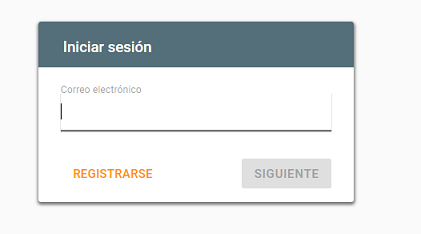
Haz clic aquí para ver un vídeo sobre Cómo registrarse en Digital Metering.
Estructura de Digital Metering
Barra lateral, disponible en la parte izquierda de la pantalla y formado por:
- Menús de Digital Metering.
- Cuenta y permisos del usuario.
- Cuenta del usuario donde consultar o editar datos básicos de la cuenta.

Inicio
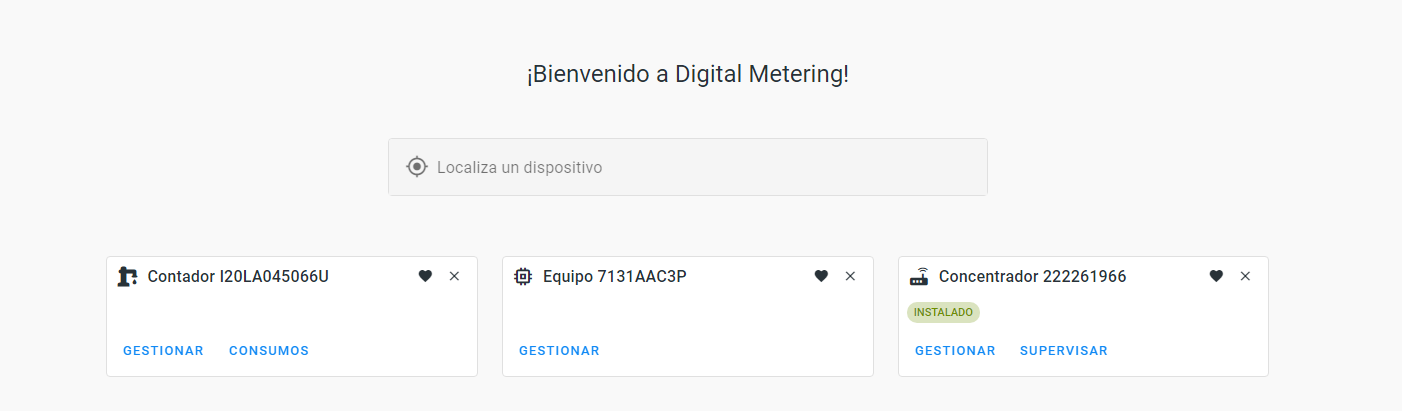
Al acceder a Digital Metering, la pantalla Inicio da la bienvenida y permite buscar por:
- Contador y acceder a los menús de Gestión y Consumos.
- Equipo y acceder al menú de Gestión.
- Concentrador y acceder a los menús de Gestión y Supervisión.
Tras realizar una búsqueda, al seleccionar el corazón que aparece en la tarjeta, esta queda fija en la pantalla para futuras consultas. Si se quiere desfijar, seleccionar la "x".
Funcionalidades comunes
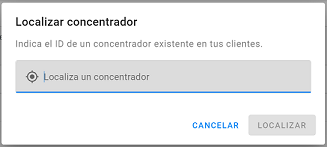
Localizador
Disponible en la parte superior y derecha de las pantallas de: gestionar concentradores, gestionar dispositivos, supervisión de concentradores y supervisión de dispositivos Informa de la explotación y el cliente al que pertenece un concentrador, contador o equipo.
Esta funcionlidad está disponible, únicamente, para usuarios con rol administrador o con acceso a más de una sociedad gestora.

Desplegable con Sociedades Gestoras
Disponible al lado del localizador. Este desplegable permite seleccionar la Sociedad Gestora para la que se quieren consultar datos. Está disponible en todas las pantallas excepto Consumos, Analítica de alarmas y Métricas de dispositivos; ya que hacen una búsqueda transversal por aquellas Sociedades para las que se tienen permisos.
Exportar
Disponible en parte superior y derecha de las pantallas: gestionar concentradores, gestionar dispositivos, supervisión de concentradores y supervisión de dispositivos. Permite exportar la información disponible en la tabla.
Una vez seleccionado, escoger entre formato CSV o Excel. Una vez seleccionado el formato, en la parte inferior de la pantalla aparece el siguiente mensaje " Se está preparando su descarga, ir a la pantalla de gestión de archivos para ver el estado".
Para poder obtener el fichero, ir al menú: gestor de archivos, pestaña: descargas y seleccionar el archivo para obtener el fichero.

Buscador y Filtros

Se ha incorporado un buscador con autocompletado que sugiere resultados en base al texto introducido por el usuario. La información introducida en el buscador debe ser principalemente relativa a:
- Concentrador
- Contador
- Equipo
- Punto de suministro
- Otros valores según la pantalla.
Con el objetivo de acotar la búsqueda, en la parte inferior al buscador se han añadido filtros. Los principales son:
- Explotación
- Tipo (1G o 2G)
- Tipo de tecnología (VHF, BUS-VHF, iMeter o Hydrosense) o Tipo contador (Mecánico o Electrónico, SPDE o NO SPDE).
- Estado
- Subestado
- Fechas: de instalación o baja.
- Agrupaciones.
- Otros valores según la pantalla.
Al seleccionar “Restablecer”, la búsqueda introducida se anula y al seleccionar en “Borrar filtros” se anulan los filtros aplicados.
Haz clic aquí para ver el diagrama de estados y subestados de un activo (concentradores, contadores o equipos).
Editar columnas
Botón que permite al usuario, modificar las columnas que visualiza en la tabla. 
Acciones complementarias
Botón disponible tanto en la tabla como en el panel lateral que permite:
- Modificar el estado y subestado del dispositivo seleccionado.
- Enviar concentrador a otro tenant (pantalla: Gestionar Concentradores): los concentradores que estén en el tenant Solutions y en estado almacén, podrán ser asigandos a cualquier otro tenant.
- Enviar contadores y/o equipos a otro tenant (pantalla Gestionar Dispositivos): esta acción estará habilitada cuando el equipo y/o contador se encuentren en estado almacén.
- Añadir comentario.
- Reprocesar una lectura (pantalla: Gestionar Dispositivos, pestaña equipos) ir a explicación.
- Configurar un equipo iMeter o Hydrosense (pantalla: Gestionar Dispositivos, pestaña Equipos). ir a explicación.
- Introducir una lectura (pantalla: Gestionar Dispositivos, pestaña: Contadores). ir a explicación.
