Preguntas frecuentes
Cómo registrarse en Digital Metering
Si es la primera vez que un usuario accede, es necesario:
- Clicar en “Registrarse”,
- Añadir un “Correo electrónico” y confirmar que “No es un robot”.
- A continuación, se muestra en pantalla el siguiente mensaje: “Se ha enviado un correo electrónico de verificación a la siguiente dirección”.
- Acto seguido se enviará un correo de verificación al correo electrónico informado para poder “Completar Registro”.
Cómo restaurar la contraseña
Si un usuario que ya se está registrado, no recuerda la contraseña:
- Tras introducir su usuario (correo electrónico) y hacer clic en “Siguiente” podrá actualizarla haciendo clic en la opción: “¿Has olvidado tu contraseña?”.
- Al hacer clic, tendrá que validar que no se trata de un robot y seguido, recibirá un mail en la dirección de correo que haya indicado y podrá realizar el cambio de contraseña.
Estados y Subestados de un activo
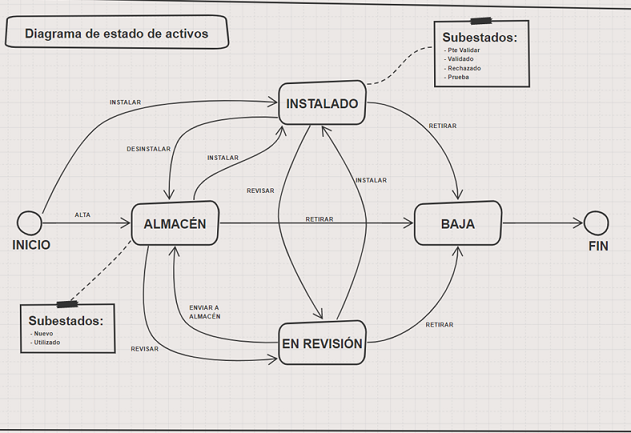
A continuación se explican los estados y subestados que puede tener un activo (concentrador, contador o equipo) durante su ciclo de vida:
Estados:
- Almacén: dispositivo cargado en el sistema pero no instalado en un PS. En el caso de un equipo, este puede estar o no asociado a un contador y viceversa.
- Instalado: dispositivo cargado en sistema e instalado en un PS. En el caso de un equipo, estará asociado a un contador y tendrá un PS y contrato informado (entre otros datos comerciales).
- Retirado: dispositivo dado de baja porque ha llegado a su finde vida útil y no va a volver a ser utilizado.
- En revisión: pensado para dispositivos a los que se les quiera realizar un seguimiento y observar su comportamiento.
Subestados:
Un dispositivos en estado Almacén puede tener subestado:
- Nuevo: nuevo dispositivo cargado en el sistema.
- Usado: dispositivo desintalado de un punto de suministro y que será reutilizado más adelante.
Un dispositivos en estado Instalado puede tener subestado:
- Pendiente de validar: se recomiendo revisar los datos con los que ha sido instalado el dispostivo.
- Validado: se han revisado los datos relativos a la instalación.
- Rechazado: los datos relativos a la instalación no son correctos y es necesario cambiarlos.
- Prueba: pensado para dispositivos instlados a modo prueba.
Un Dispositivo puede pasar de estado Almacén a: Instalado, Baja (retirar) y En revisión. Un dispositivo en estado Almacén puede estar en subestado: Nuevo o Utilizado.
Un Dispositivo puede pasar de estado Instalado a: Almacén (desintalar), Baja (retirar) o revisión. Un dispositivo en estado Instalado puede estar en subestado: Pte validar, Validado, Rechazado, Prueba.
Un Dispositivo puede pasar de estado Revisión a: Almacén (desintalar), Baja (retirar); Instalación (post revisión).
Cómo crear Agrupaciones:
Al seleccionar este botón, el usuario puede crear una nueva Agrupación. o seleccionar una ya existente. Para crear una nueva es necesario:
- Escribir el nombre de la agrupación en el recuadro donde hay escrito "Agrupación".
- Presionar "Enter".
- Selección el botón de "Guardar"
Carga por plantilla:
Cómo cargar concentradores
Este video explica cómo cargar un concentrador en estado instalado, completar la plantilla, cosultar el resultado de la carga y los posibles errores de carga.
Cómo cargar un Equipo (VHF) en estado Almacén
Este video explica cómo añadir un equipo VHF en estado almacén, completar la plantilla, cosultar el resultado de la carga, conocer los errores de carga (en caso que los haya) y corregirlos para volver a cargar el archivo.
Cómo cargar un Equipo (VHF) en estado Instalado
Este video explica cómo añadir un equipo VHF en estado instalado, completar la plantilla, cosultar el resultado de la carga y conocer los errores de carga (en caso que los haya).
Periodo máximo consultable
Desde la pantalla de Consumos, el límite máximo consultable dependerá del tipo de consumo seleccionado:
- Diario: el rango máximo de datos a consultar es de 24 meses. Hablamos de ventana de tiempo no de profundidad de datos. Por ejemplo, si hay consumo de enero-2018, podremos hacer una consulta de consumos desde enero-2018 a enero-2020
- Intradiario: el rango máximo de datos a consultar es de 2 meses. Desde la opción Descarga de histórico, el rango máximo de datos a descargar es de 12 meses.